
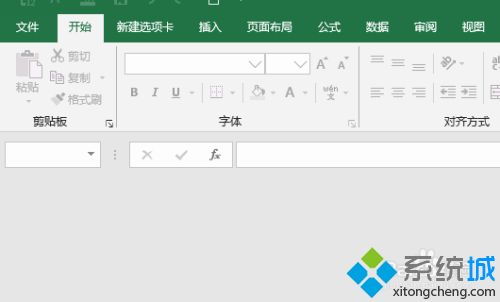
可能是设置问题;可以参考下面方法处理:1、首先打开某一个excel文件后,显示的灰色界面是这样的(如图)。
2、接下来点击左上角【文件】。
3、然后下拉点击【选项】。
4、点击【信任中心】,再点击【信任中心设置】。
5、点击。
excel打开后不显示表格内容有可能是默认的打开方式并不是EXCEL程序,需要将默认打开程序设置为EXCEL程序。
具体的方法及操作步骤如下,以WPS中的EXCEL为例做演示,这里设置的是WPS程序,如是EXCEL就设置EXCEL程序。
1、在电脑上找。
因为被隐藏了。
1、电脑打开Excel表格。
2、点击工具栏中的视图。
3、进入视图页面后,在窗口中点击取消隐藏。
4、在窗口中点击取消隐藏后,选择取消隐藏的工作簿,然后点击确定。
5、点击确定后,就可以把内容显示出来了。
注意事。
可能是表格区域隐藏造成的;可以参考下面方法解决看下:1、首先点击excel上面的开始选项,如图所示。
2、然后点击上面的格式选项,如图所示。
3、之后点击选项卡的隐藏和取消隐藏选项,二级选项点击取消隐藏行或列,如图所示。
4、。
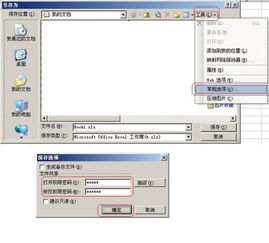
1、excel打开空白不显示内容,没有隐藏行和列的话,我们先双击打开该文档,可以看到什么都看不到,是空白的状态。
2、之后点击工具栏中的视图。
3、然后点击工具栏中的取消隐藏。
4、弹出的界面,我们点击确定按钮。
5、之后便。