
1、打开微信,在微信界面右下角点击我的。
2、点击后,找到设置这一选项。
3、在设置中找到通用选项,点击进入。
4、在通用中,发现一个辅助功能的。
5、点击后,在已开启的功能中知道群发助手。
6、点击群发助手,找到选项开始。
通过微信里面的群发助手即可群发微信消息,本答案通过苹果手机进行演示,下面是具体操作介绍: 1、打开微信切换到我界面 打开微信,在右下角切换到“我”界面。
2、打开设置进入通用 打开设置,进入通用选项。
3、点击辅。
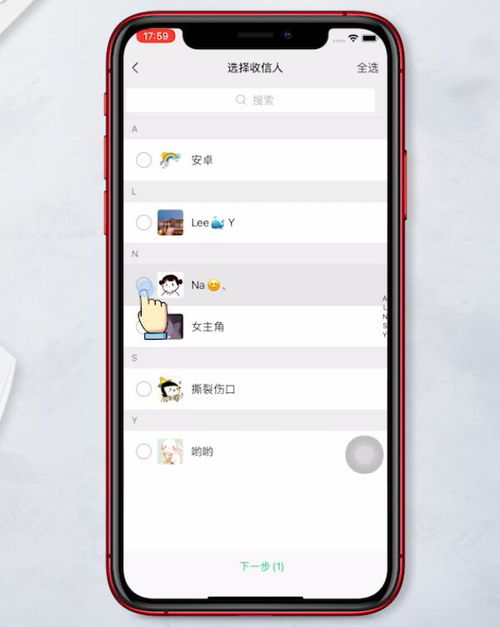
(1)打开微信到个人页面,点击“设置”。
(2)在设置页面,点击“通用”。
(3)进入通用页面,点击“功能”。
(4)在功能页面,点击“群发助手”。
(5)群发助手要在启用状态下,点击“开始群发”。
(6进入开始群发页面后。
1、首先点击手机中的微信图标,打开微信,点击右下角的【我】。
2、在【我】页面中点击最下方的【设置】进入。
3、在设置中再点击进入【通用】。
4、在【通用】接着点击进入【辅助功能】。
5、在功能页面,找到下方的【群发。
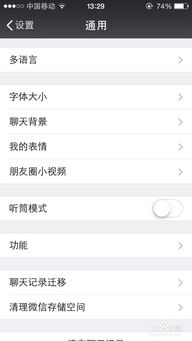
1、首先,我们打开手机上的“微信”软件。
2、点击右下角“我”,进入个人设置页面。
3、点击下方“设置”选项。
4、在设置中,我们打开“通用”工具。
5、在通用工具页面下方找到“辅助功能”,点击进入。
6、找到“群发助手”。