
设置首字下沉。
三是“悬挂”。
设置悬挂下沉。
可在“位置”框中选“下沉”;在“字体”框中单击下拉按钮选择所需的字体;在“下沉行数”框中设置首字下沉后下拉的行数,缺省为3行;在“距正文”框中设置与文字之间的距离。
Word中输入文字后,在插入页面,点击插入首字下沉即可。
1、电脑打开Word文档。
2、打开Word文档后,输入文字。
3、点击工具栏中的插入。
4、在插入页面,点击首字下沉,然后选择下沉。
5、点击下沉后,首字下沉就设置好了。
注意。
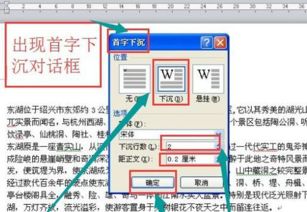
步骤一:打开Word2007文档窗口,将插入点光标定位到需要设置首字下沉的段落中。
然后切换到“插入”功能区,在“文本”分组中单击“首字下沉”按钮。
步骤二:在打开的首字下沉菜单中单击&ldquo。
word中设置首字下沉方法图5 word中设置首字下沉方法二 步骤一:在打开的Word程序窗口,点击“打开其他文档”,在文件存放的路径将Word文件打开。
如图所示;word中设置首字下沉方法图6 步骤二:在打开的Wo。
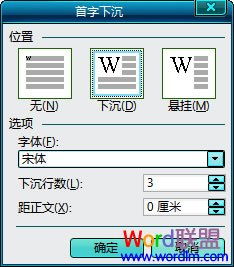
1、点击打开WORD软件,新建一个WORD文档,在WORD文档的编辑页面先编辑好文档内容,然后选择需要首字下沉的内容,再点击上方主菜单栏里的【插入】按钮,在下方弹出的子菜单栏里我们点击选择文本菜单栏里的【首字下沉】。
2、。