
1、在word中,点击文件选项卡。
2、然后在文件选项卡中,选择选项。
3、在弹出的页面中,点击显示。
4、取消勾选段落标记。
5、然后返回word,即可查看到回车符已经被取消显示。
1、第一种方法:依次点击word文档左上方office按钮图标---word选项---显示,找到【段落标记】,把【段落标记】前面的勾勾去掉,回车符就消失了。
虽然把回车符去掉了,但是仍然占用word空间,下面我们介绍的方法既可以去掉回车。
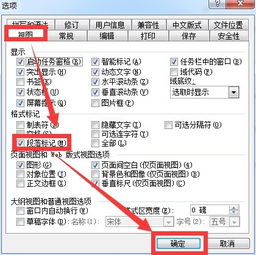
1,打开word文档,点击文件,在弹出的菜单中点击文档 2,在文档菜单点击选项 3,在选项菜单中选择视图,取消格式标记中段落标记的勾选。
4,点击确定。
这样就把回车符号去掉了。
1、首先在电脑桌面上找到word文档,然后将word文档点击打开。
2、打开了之后,在在键盘上按住CTRL+F组合键,将查找和替换功能调出来。
3、调出来了之后,切换到替换页面。
4、将光标移到查找内容里面,并选择特殊格式里面的段落标记,然后在。
首先在上方的工具栏中选择“文件”。
3/7 接着选择“选项”。
4/7 进入选项界面后,点击“显示”。
5/7 然后取消勾选“段落标记”。
6/7 操作完毕后,点击“确定”。
7/7 文章中的回车符就被清除了 如何去掉word文档中。