
一键还原系统操作方法如下:操作设备:戴尔电脑 操作系统:win10 程序:BIOS设置 1、启动电脑按F12进入BIOS设置选择红色方框中的BOOT的选项,如下图所示:2、然后选择红色方框中的CD-ROM Drive功能,如下图所示:3、按F10键。
1、鼠标右键单击桌面,选择个性化。
2、然后点击左上角的控制面板。
3、选择其中的恢复即可。
4、点击其中的打开系统还原即可。
5、最后按操作步骤进行系统还原即可完成。
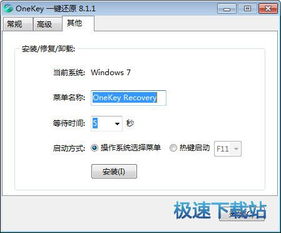
方法一 1、在桌面右键单击此电脑打开属性。
2、在属性中进入系统保护。
3、在系统属性中点击系统还原。
4、在还原系统文件和设置中点击下一步。
5、选择镜像文件进入下一步。
6、在确认还原点界面点击完成,电脑将重启进行系统还。
打开一键还原精灵,可以看到之前灰色的“一键还原”已经变蓝了,点击“一键还原”。
06弹出的`提示窗口会询问是否进行一键还原系统,点击“是Y”。
07准备好还原系统的准备工作之后,会弹出提示框。
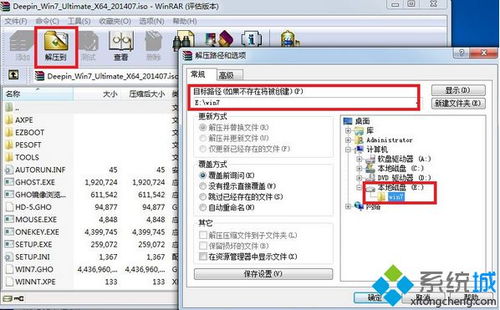
1、在关机状态下按【一键恢复按键】。
2、选择进入【系统恢复】,如下图:3、选择初始备份:就是对应隐藏分区里面的镜像文件。
选择用户备份:就是用户使用桌面版的一键恢复程序备份到D盘的镜像文件。
如下图:4、以初始备份为。