
1、首先在电脑中打开word,如下图所示,看到图片只显示其中一部分,而另外一部分被遮挡。
2、这时找到word工具栏中的段落,点击隐藏工具,如下图所示。
3、点击之后可以看到,段落行距为固定值,如下图所示。
4、这时将其设置。
1、首先进入word文档后,点击表格左上角的十字箭头图标将整个表格选中。
2、然后点击上方的开始。
3、随后在菜单内找到并点击段落图标。
4、之后在行距选项选择单倍行距。
5、这时表格内的文字就能完整显示。
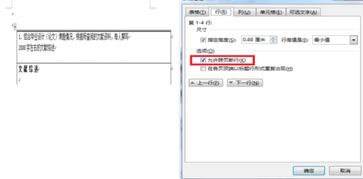
1、打开文档 2、选中表格,右键点击“自动调整”,进行设置即可~
解决word表格文字显示不全的步骤图1 解决word表格文字显示不全 方法 一: 重新设定字体格式 步骤一:先选定存在问题表格当中的文字。
解决word表格文字显示不全的步骤图2 步骤二:然后点击格式工具栏最前方的倒。
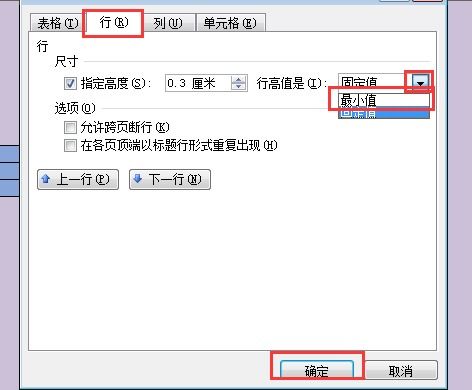
一般都是可用下方缩放,或直接通过调整单元格大小来处理。