
1、在苹果电脑桌面,打开左上角开始菜单。
2、在开始菜单列表中,打开【系统偏好设置】。
3、进入系统偏好设置页面,打开【桌面和屏幕保护程序】。
4、进入桌面和屏幕保护程序设置页面,在桌面设置窗口,从图片列表中选择具体图片。
一、找到苹果电脑底部的功能菜单,选择⚙️齿轮形状的图案点击进入。
二、在众多功能菜单选项中,位于第一排第二个选择桌面与屏幕保护程序。
三、这个时候我们就能开始进行设置了桌面图片了。
四、点击对应图案即可快速。
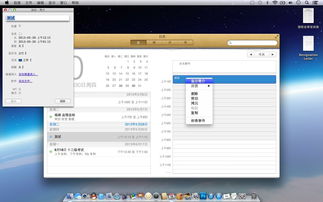
1、进入MAC主界面,按F4进入应用界面,选择“系统偏好设置”。
2、进入系统偏好设置界面,点击“桌面与屏幕保护程序”。
3、进入桌面与屏幕保护程序设置界面,在上方选项中点击“桌面”。
4、进入桌面设置界面,在列表中可点击文件。
1、 进入Mac桌面后,在桌面空白处右键单击鼠标,然后选择“更改桌面背景”。
2、 然后会进入到桌面与屏幕保护程序面板。
3、 默认进入的是“桌面”选项,如果不是,就点击桌面选项卡。
然后在系统给出的动态桌面与浅色和深色。
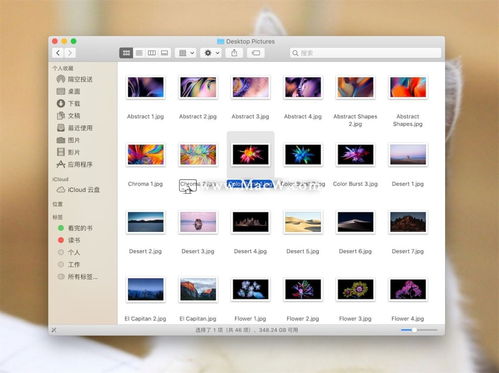
1.找到苹果电脑底部的功能菜单,选择⚙️齿轮形状的图案点击进入。
2.在众多功能菜单选项中,位于第一排第二个选择桌面与屏幕保护程序。
3.这个时候我们就能开始进行设置了桌面图片了。
4.点击对应图案即可快速完成设。