
显卡驱动更新的步骤流程。
1、在我的电脑上右击选择“属性”。
2、点击“设置管理器”。
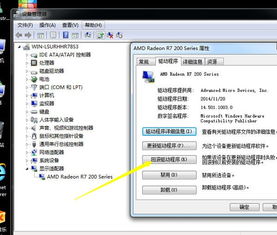
3、在设备管理器中,找到“显示适配器”将其展开。
4、在显卡上右击鼠标,点击“更新驱动程序”。
5、选择自动搜索,或者上显卡官网下载相。
1、在电脑上打开显卡驱动程序。
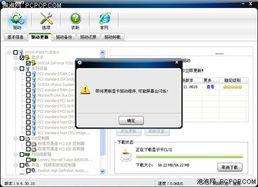
2、进入显卡驱动程序之后,点击检查更新文件按钮。
3、我们就可以检查最新的显卡驱动程序安装版。
4、在点击右侧的下载按钮,就可以安装并更新显卡驱动了。
显卡驱动作用 我们可以将显卡驱动理解为“。
显卡驱动更新的步骤流程。
1、在我的电脑上右击选择“属性”。
2、点击“设置管理器”。
3、在设备管理器中,找到“显示适配器”将其展开。
4、在显卡上右击鼠标,点击“更新驱动程序”。
5、选择自动搜索,或者上显卡官网下载相。
1、右击桌面此电脑,点击里面的“管理”。
2、点击左侧的“设备管理器”点击里面的“显示适配器”选择“更新驱动程序”。
3、点击出现弹框中的“自动搜索更新的驱动程序软件”。
4、等待自动更新扫描。
5、最后即可完成更新检查。
显卡驱动更新的步骤流程。
1、在我的电脑上右击选择“属性”。
2、点击“设置管理器”。
3、在设备管理器中,找到“显示适配器”将其展开。
4、在显卡上右击鼠标,点击“更新驱动程序”。
5、选择自动搜索,或者上显卡官网下载相。