
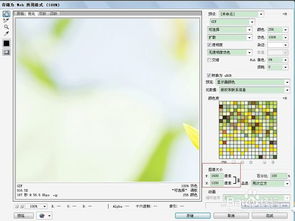
用photoshop ,打开你要修改的照片,然后选择尺寸大小,这个时候就可以输入你要修改的照片的像素,一般长500像素左右就跟我们平时冲印的照片差不多大小了。
用系统的”图画“就可以!
1、点击左下角开始、程序、选择附件里的画图工具。
2、用画图工具打开你要缩小的图像。
3、在画图工具的菜单里选择图象里的拉伸\扭曲选项。
4、改变拉伸\扭曲里的水平、垂直百分比,按你的要求缩小图像百分比,达到你的要求后保存图像。
5、OK
电子照片的大小和像素调整步骤如下:
1、这张原始证件照内存为133KB,像素为300*450,我们需要将它调整到需要的20-26KB,像素358*451。
2、用光影魔术手打开这张1寸证件照,我们可以很清楚的下下方看见他的像素尺寸。
3、点击上方尺寸按钮,可以看见当前像素尺寸,我们按照需要改变像素数字。注意,宽高比的勾选必须取消。
4、这样像素已经满足了要求,现在我们准备调整相片的内存大小。
5、点击左上方保存,将会弹出保存对话框,可以看见目前内存大小为36KB,不能满足要求。
6、调整中间横向光标,到我们需要的24KB,点击保存。
7、这样一张符合要求的证件照就完成了。
1.对图片单击右键,接着点击打开方式选择其中的画图,如图所示!其中的画图就是电脑自己自带的不需要我们去下载!
2.进入画图之后,再点击位于右上角的重新调整大小,如图1所示,
3.接着我们再点击像素,不勾选保持纵横比。接下来那么我们就可以输入数字随意调大小啦!
扩展资料:
我们可以说在一幅可见的图像中的像素(如打印出来的一页)或者用电子信号表示的像素,或者用数码表示的像素,或者显示器上的像素,或者数码相机(感光元素)中的像素。
这个列表还可以添加很多其它的例子,根据上下文会有一些更为精确的同义词,例如画素,采样点,字节,比特,点,斑,超集,三合点,条纹集,窗口等。
我们也可以抽象地讨论像素,特别是使用像素作为解析度(也称分辨率,下同)衡量时,例如2400像素每英寸或者640像素每线。一幅图像中的像素个数有时被称为图像解析度,虽然解析度有一个更为特定的定义。用来表示一幅图像的像素越多,结果就越接近原始图像。
像素可以用一个数表示,比如一个“0.3兆像素”数码相机,它有额定30万像素;也可以用一对数字表示,例如“640x480显示器”,它表示横向640像素和纵向480像素(就像VGA显示器),因此其总数为640 × 480 = 307,200像素。
在ACDSEE,officed里的图片Editer,或者是photoshop都可以改变图片的大小,也就是改变图片的像素。
但是图片只能是在改小的时候保持清晰,如果小图片改大了,就摸糊了。