
苹果手机分享wifi密码的方法如下:1、点击进入苹果手机设置界面,在设置界面找到无线局域网。
2、先在自己手机上连接想要分享的WiFi。
3、接着打开进入WiFi万能钥匙页面,找到WiFi列表点击查看。
4、在右上方位置点击热点二维码即可显。
1、首先将两部苹果手机的蓝牙都打开。
2、共享密码的苹果手机需要连接上wifi。
3、被共享者进入连接此wifi的输入密码界面,然后将两部手机靠近。
4、共享者的手机会出现“无线局域网密码”窗口,点击“共享密码”即可完成了。
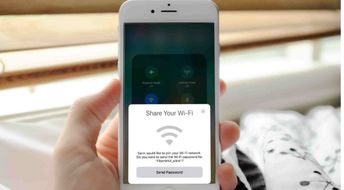
苹果手机分享Wifi密码需要打开蓝牙、连接网络、共享密码三步,具体操作如下:1、打开蓝牙 先将两部苹果手机的蓝牙都打开。
2、连接网络 进入无线局域网页面,链接无线局域网,然后将两部手机靠近。
3、共享密码 共享者收集会出现。
苹果怎么分享wifi密码如下:1、先将两部苹果手机的蓝牙都打开。
2、共享密码的苹果手机需要连接上wifi。
3、被共享者进入连接此wifi的输入密码界面,然后将两部手机靠近。
4、共享者收集会出现“无线局域网密码”窗口,点击“共享。
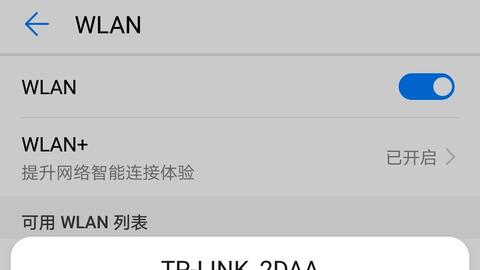
苹果手机分享wifi密码二维码具体步骤如下:1、点击制作二维码打开苹果手机快捷指令,点击页面中的【制作二维码】选项。
2、点击设置无线网络页面上方出现弹窗之后,点击弹窗中的【设置无线网络】。
3、点击完成在弹窗脚本中,输入需要。