
请问,如何用Word表格公式算加减乘除?1.打开电脑上的Word文档点击插入插入表格。
2.在上方菜单栏中点击布局找到公式。
3.点击公式输入=A1-B1即可算出结果。
4.根据以上步骤就可以用Word表格公式算加减乘除。
在Word表格中的数据应该如何计算呢?不少伙伴表示疑惑,不知道如何去计。1、Word表格求和 在Word表格中求和,直接点击【布局】-【数据】-【公式】,默认是求和公式,直接点击确定就能求出第一个单元格的结果,剩下单元格使用F4按键填充即可。
注意:left:向左计算;right:向右计算;below:向下计。
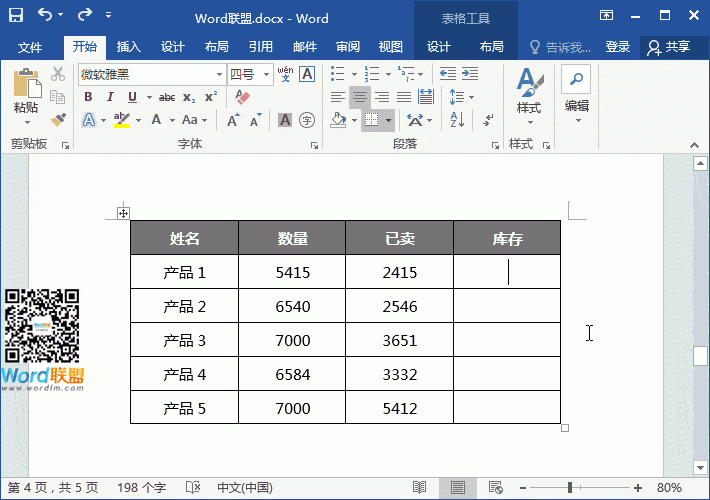
1. 打开文档,选中单元格,依次点击“表格工具”—“快速计算”,即可对“求和”等进行计算 点击“表格工具”—“公式”,在公式框输入公式即可进行计算
弹出【公式】的对话框,值得注意的是,在Word的表格当中,跟Excel表格有异曲同工之处,数据依旧是按照A1、B1等排列顺序而排列的,所以,在公式的输入框当中,输入公式=A2+B2,单击确定即可:差值也是同样的计算方法,在输入。
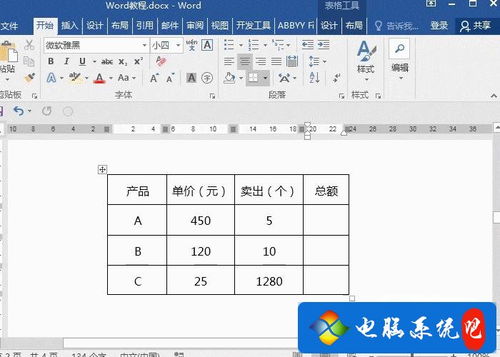
请举例说明即是19-5=14,第二行也是同理 8.附加一点,如果改动最大值或最小值的数据,只有全选(快捷键Ctrl+A),右击-更新域-即可 9.如果是加减乘除的道理是一样的,只需要在输入公式时候改下符号:+、-、*、/ 。