
1、在电脑上打开visio 2016版软件后,点击“空白绘图”选项。
2、然后在出来的窗口中,点击“空白绘图”选项,如图所示。
3、然后在指针工具的下拉菜单中,点击“线条”选项,如图所示。
4、最后按照个人需求绘制好直线即可,这样。
1、创建绘图打开一个visio2016绘图文件,或者打开visio2016点击创建空白绘图。
2、然后点击选择工具栏中的“连线”如图 visio2016提供了直线绘图工具。
3、在绘图界面,直接拖动鼠标即可绘制直线。
注意要水平方向。
4、直线属性设置点。
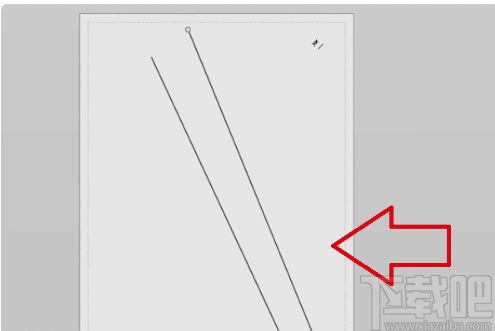
方法1:(工具栏)连接线工具-->画出连接线-->(选中线)鼠标右键-->直线连接线 方法2:打开"绘图工具",方法如下:(菜单)视图-->工具栏-->绘图 (选择绘图工具中的'线条工具")-->画直线.
首先打开Visio软件,然后新建一个流程图界面,接着就进入了绘制流程图的界面。
然后看向软件界面的右边,这里会有一个不起眼的工具栏,里面的图标分别是画矩形,画圆,以及画直线等。
如果右边找不到这样的工具栏,那就去软件。
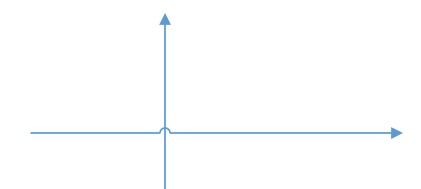
01 首先我们打开Visio 2010软件,新建一个基本框图,如下图所示 02 然后在画布上方的工具栏中选择直线工具,在画布中我们用直线工具绘制一条直线,如下图所示 03