
1、所有图表都是建立的数据的基础上的,所以我们先要有基础的数据,如图所示,有这个这些数据拖动鼠标选择需要制作直方图的区域。
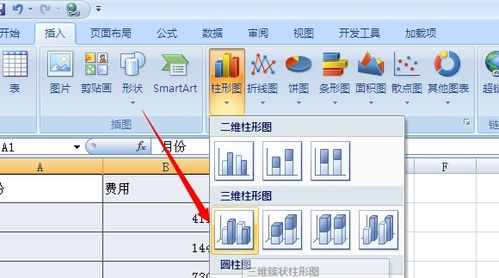
2、点击上方的插入命令,在工具栏会出现图标类型的选项菜单。
3、其中就有我们需要直方图,如果没。
首先呢,在Excel中,对将要分析的数据进行加工整理。
分别使用Excel的COUNT、MAX、MIN函数求出所要分析数据的数据个数、最大值、最小值;以及计算出所要分析的数据区间,即最大值与最小值的差值这个是做直方图的前期步骤。
。
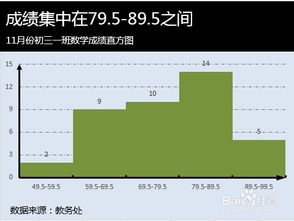
直方图:1、打开含有数据的Excel表格。
2、选择任一数据单元格,点击插入,选择簇状柱形图。
3、右键点击柱形,选择设置数据系列格式。
4、将间隙宽度调整为5%。
5、再次右键点击柱形,选择添加数据标签。
6、这样,一个基本的直。
5、选定图中 H1:I6区域,再点击Excel的“插入”功能区,单击“柱形图”后,在跳出菜单中选择“簇状柱形图”按钮,即生成柱形图了(直方图)。
6、然后,可以根据需要及习惯,对自动生成的图表进行必要的美化处理;比如,删除。
excel直方图制作步骤如下: 1、首先新建一个“新建 Microsoft Excel 工作表”,打开后点击“工具”-“加载宏” 2、弹出对话框在“分析工具库”打勾后点确定,(假如你的Excel没有这个选项,说明你用的是精简过度版,建议重新下载) 3、我。