
1、在开始菜单里 选择设置选项打开设置界面选择时间和语言选项。
2、选择左侧的区域和语言选项。
3、点击进入下一个界面即可。
4、此时这里有一个系统自带的输入法 点击此输入法会有一个删除按钮点击即可删除。
1、点击系统托盘区的输入法选择[语言首选项]。
2、打开语言设置首选项后找到相关设置下面的[其他日期,时间和区域设置]。
3、在日期,时间和区域设置的左边有三个选项,点击选择[高级设置]。
4、打开高级设置后找到第四分项[切换输入法],再点击[更改语言栏按键]。
5、然后在[高级设置]->[输入语言的按键]一般选择设置[在输入语言之间切换]。
6、然后在这里把[切换语言的按键]更改为习惯的按键,应该是Ctrl+Shift吧。
7、设置完成点击[应用]试试效果,如果不满意可以更改为其他适合习惯的按键。
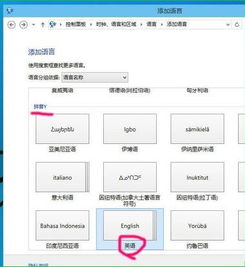
点击托盘的输入法图标 呼出菜单,点击语言首选项 在语言首选项,点击"添加语言" 按顺序找到英 再选择英语(美国),就是平时所说的美式键盘,标准的英语状态 然后,选中含有微软拼音输入法的语言,点击"下移" 6 6.只要不是排第一位,删除选项变为可用,点击"删除" 7.然后再重新安装外部的中文输入法 8.安装完成后,就可以跟平常一样,可以在纯英文状态下操作 而不用受到输入法的诸多干扰
在控制面板里找到"区域和语言选项",选择“语言”----详细信息
在弹出的对话框里 选择你要删除的输入法,点删除按钮就可以了。
1.打开控制面板——添加/删除程序,选择Microsoft Office XP产品——更改。在维护模式对话框里,选择Office共享功能,点击中文可选用户输入方法的图标,选择不安装——点击更新。 2.打开注册表,定位到 “HKEY_USERS\.DEFAULT\Software\Microsft\Windows\currentVersion\Run”,看到一个键值名为ctfmon.exe,值为ctfmon.exe。把这个键值名改为“internat.exe”,确定退出注册表编辑器。 3. 重启,OK。 点击开始——运行,分别运行以下2个命令: “Regsvr32.exe /U msimtf.dll” “Regsvr32.exe /U Msctf.dll”(不包括双引号)