
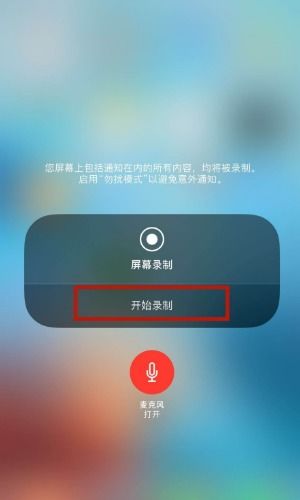
iphone手机录制屏幕需要打开【控制面板】,用力按压【屏幕录制】进入设置,打开【麦克风】才能录制有声音。
1、解锁iphone手机主屏幕至主页面,打开【设置】。如图所示。
2、进入【设置】后打开【控制中心】功能。如图所示。
3、在【控制中心】的页面里,选择【自定控制】并打开。如图所示。
4、在【自定控制】的工具列表中选择【屏幕录制】工具。如图所示。
5、成功将【屏幕录制】功能添加至【控制面板】中。如图所示。
6、按住苹果手机屏幕底部向上轻扫唤起【控制面板】,用力按压【屏幕录制】按钮。如图所示。
7、跳出【屏幕录制】的设置,此时【麦克风】默认关闭状态。如图所示。
8、点击【麦克风】图标即可开启【屏幕录制】时的麦克风,iphone手机录制屏幕时也会将声音一同录入。如图所示。
展开全部
由于屏幕录制功能是被集成在控制中心里的,而在默认情况下,又是未添加到控制中心里,所以需要去手动添加。首先请依次进入「设置-控制中心」,如图所示。
随后在控制中心设置列表中,找到「Screen Recording」选项,由于是测试版,也许后期正式应该会叫做屏幕录制。然后不回到控制中即可,如图所示。
接下来呼出控制中心,然后便可以看到屏幕录制按钮了,如图所示。
可以直接点击屏幕录制按钮开始,当然也可以通过 3D Touch 重力按压得到更多的选项,即可以同时打开手机的话筒进行录制。比如你想录制一个一边操作一边讲解的视频,这个功能就显得非常有用了。
随后会看到屏幕顶部有蓝色的录制状态显示,如下图所示。
如果想要停止录制屏幕视频的话,点击它或是再次点击控制中心里的录制按钮,再点击「停止」按钮即可。
随后在屏幕上会提示刚刚录制的视频已经保存到系统相册中,如图所示。
打开相册后,可以找到刚刚录制的视频。
重按录屏按钮(3D touch)之后能选择“麦克风音频”就可以在录制时收进麦克风的声音了
具体百如下:
1. 首先我们打开手机中的设置选项。
2. 然后我们在设置界面中点击控制中心,
3. 进入控制中心界面之后我们点击自定控制。
4. 然后我们找到屏幕录制这个功能度,将其版添加在控制中心中,
5. 当我们添加好之后在控制中心界面即可看到如图所示的图权标,
6. 长按该图标寂寞打开麦克风音频了。
7. 之后即可录制带有声音的视频了。。
iPhone录屏没有声音,只不过是你没有打开麦克风,在录屏的时候打开麦克风就可以把自己声音录进去了