
可以通过PS自带的滤镜锐化以及亮度对比和图层混合模式来进行调整使得图片变得清晰,具体的操作方法如下:
1、在PS的打开功能中选择一张需要处理的模糊相片,点击打开按钮。
2、可以看到当前的相片是比较模糊的,按住CTRL和J键复制一层。
3、点击PS上方的滤镜,在出现的选项中选择其他下面的高反差保留。
4、在出现的高反差保留对话框中将半径改为30后点击确定按钮。
5、然后点击右边的图层模式将其改为叠加。
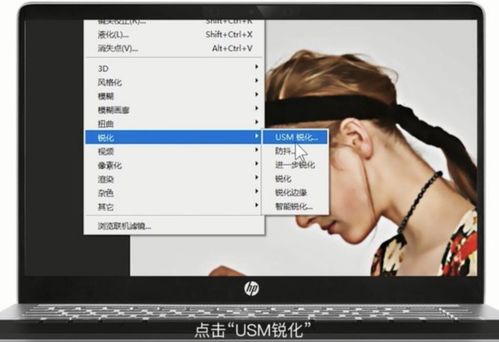
6、再次点击PS上方的滤镜选择锐化下面的USM锐化。
7、在出现的USM锐化对话框中适当拉动相应参数的滑块通过预览达到一定的清晰度以后点击确定。
8、再点击PS上方的图像-调整-亮度/对比度,根据图片的情况修改数值,点击确定。
9、在出现的亮度对比度对话框中拉动滑块至图片亮度敏感对比更为明显后点击确定。
10、再点击PS上方的滤镜-锐化-智能锐化。
11、在出现的对话框中适当拉动滑块通过预览可以看到清晰效果后点击确定按钮。
12、即可看到原来模糊的相片经过处理达到了较为清晰的效果了。左图为原来的相片,右图为经过处理的效果。
注意事项:
模糊相片的处理最终达到的效果是无法与拍照清晰的相片相媲美的,即其经过处理的清晰度也是在与原来模糊相片进行对比的。
方法步骤如下:
第一,先打开原图,双击解锁。
第二,CTRL+J创建副本养成好习惯。对副本模式选择“亮度”
第三,选择“滤镜”菜单下的“锐化—USM锐化”命令,在设置窗口中适当调节一下锐化参数,根据你原图模糊的情况来调节,本图采用锐化数量为“150%”,半径是“1”像素,阀值不变。
第四,经过第三步,为照片清晰大致做了个基础。接着选择“图像”菜单下“模式—LAB颜色”命令,在弹出的窗口中选择“拼合”图层确定。
第五,在LAB模式下,再创建副本。
第六, 在“通道”面板中看到图层通道上有了“明度”通道,选定这个通道,再使用“滤镜”菜单的“锐化—USM锐化”命令,设置好锐化参数将这个通道锐化处理。本图如下设置。
第七,返回图层面板,把副本图层的模式修改为“柔光”,调节透明度为30%。看看此时的图像不仅画面更清晰,色彩也更加绚丽了。
真正变清晰是不可能的,一般这种情况分两种解决方法:1》楼上所述,锐化然后适当模糊可以看上去提高一定的清晰度;2》不去清晰它,而是用滤镜下面的纹理处理一下,这种适合要把低像素的图片放大使用,感官上会好一些。
图片像素低,在不改变像素大小时,要调清晰,我想你也会.
如要改变像素,图片变大,图片必定模糊,但有方法使这种模糊的情况尽量减轻.
1.是每次扩大,仅10%,多弄几次,但要有限度,因为越大越不清
2.消除噪点,用滤镜----杂色----中间值,参数不要超过3
3,对关键地方适当锐化
----------总之扩大的清晰度是有限的.比不上原照.但总是一种扩大的好方法.
祝愉快!
校准它的色阶,这是非常重要的一点,ctrl+shift+L一下,你的相片就有了变化,第2就是调整它的色彩平衡,你的图片是属于什么类型的,比如,是海洋,那么,把冷色调高点,如果是阳光那么肯定就要暖色了,青绿蓝是冷色调,其他3个是暖色调,主要调节他们的阴影和高光就可以,第3人们最爱看的图片是比较鲜艳的图片,那么图片的饱和度就要调节上来,色相饱和度里调节你的饱和度,4,图片不清晰人们是不会喜欢的,锐化是必须的,先把图片转成lab模式,然后选择通道里的明度进行usm锐化一下,再该回到rgb模式!你要的完美也可以实现!