
1、鼠标左键双击打开ps。
2、在ps主界面,点击右上角窗口选项。
3、在窗口下拉栏中,找到并点击图层选项。
4、最后,图层面板就会出现在界面中,说明成功调出来了。
3、打开窗口选项卡的下拉菜单,找到图层选项卡勾选即可,也可以这直接按快捷键辅f7呼出图层选项卡。
4、在ps操作界面的右下角被隐藏的图层面板从新显示出来了。
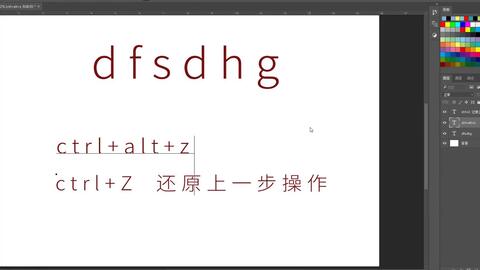
1、将桌面里的ps软件打开,并新建一个空白的图层。
2、然后在软件的工具栏上方点击窗口,并在下拉的菜单栏里面选择图层。
3、这样就将图层面板给调出到界面了。
4、然后用鼠标将图层面板,往右边移动,直到看到右边出现一条蓝。
通过顶部菜单栏来选择。
在顶部菜单栏中找到窗口菜单,点击后出现一列菜单,在其中找到图层按钮,点击一下就可以展示出图层面板。
联想GeekPro2020 Win10 Adobe Photoshop CS6 1、这是不小心关闭图层面板后,看不到图层的面板时。
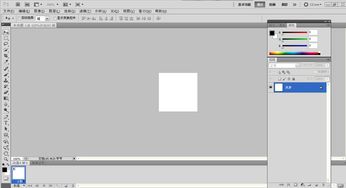
1、在ps中打开需要编辑的目标图片。
2、在上方的工具栏中点击窗口选项卡。
3、在窗口选项卡的下拉菜单中找到图层选项按钮点击进入,或者使用图层快捷键F7。
4、在右侧的工具栏中随即弹出图层面板,点击使用图层面板即可。