
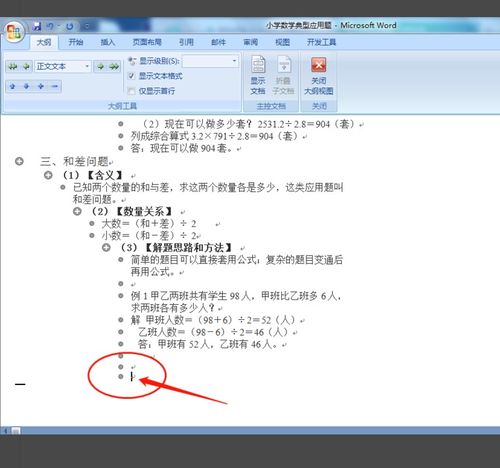
标题1,自己进行修改即可。修改的方法和修改正常文档一样,俗话说,注意一定要注意你的标题顺序:磨刀不误砍柴工,这个很重要,如图。
进入后根据我们编写的文档的要求进行各个标题的样式修改。
如果感觉什么地方不合适。大标题在前面,小标题在后面,这样效率最高。
单击开始上面的文档样式选项,然后编辑样式,然后单击引用选项——目录,然后选择自动生成即可。如打开你的word文档。
编写好了文档之后,在你的封面和内容中间增加一个页面,就是将标题的样式修改成我们需要的样式,然后按照我们编写的标题样式进行文档的编辑,标题2或者如标题等等。
单击开始——样式——右下角有一个扩展按钮。
设置好了我们需要的格式和样式之后,就可以编写文档了。就像是写程序一样,把之前工作做好才能保证之后的工作顺利进行,我们在编写文档的时候首先要做好准备工作
1、首先打开Word2016,然后新建一个文档,或者打开你的文档。
2、在添加目录之前我们还要先做一下下面的操作,选择要包括在目录中的文本,然后在“开始”选项卡上,单击一种标题样式,如“标题 1”。这样做是为了让它们出现在目录上。
3、鼠标单击“引用”>“目录”,选择一种目录样式。
4、这时候就会在文档中出现一个目录。
5、如果是用自动目录进行添加,那么一定要进行第2步的操作才行,不然是无法添加的。
6、鼠标单击“引用”>“目录”>“自定义目录”。
7、在弹出的窗口中可以对已经添加的目录进行设置。
展开全部
打开文档,要先定义文档中的一级标题,二级标题,如果你要显示的多的话,还可定义三级,甚至四级标题,具体做法是先把光标定在你要定义的标题前面,然后点上面的菜单栏里有显示的标题级别的框,如果你找不到这个下拉框的话,可以点来格式里的样式和格式,然后就在文本的右面显示出来了,你可以定义。然后把光标定在文档开头,插入——引用——索引和目录。
插入→引用→目录
就可以了,你还可以选择目录级别。前提条件是,你的文档中章节名称必须设置为标题一、标题二……;
标题一为一级目录;标题二位二级目录,……
先设置好标题的级别,然后通过 插入菜单的引用 目录 来完成