
在开始菜单的“运行”里输入gpedit.msc按回车启动“组策略”,打开之后依次展开“用户配置”-“管理模板”-“Windows 组件”-“Windows Update”,在右边窗口双击“删除使用所有Windows Update功能的访问”,打开对话框,把设置改为“已启用”,单击“确定”,然后关闭“组策略”,重新启动即可。现在再打开系统属性的“自动更新”页看看,是不是该页的全部设置都灰色不可用了?不光是这样,Windows Update的网站会被阻止访问,XP中所有位置的自动更新功能被禁用,也不会再出现任何更新补丁的提示。这样一来你的系统就清净不少了。但此法也将会令使用者不能及时获知最新升级补丁信息和升级系统补丁,因此使用此法需要三思而后行。
关闭系统更新的设置有如下方法:
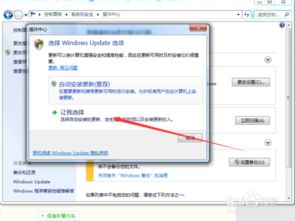
1、打开控制面板,找到系统和安全,点击打开;
2、找到windowsupdate,点击打开;
3、进入到windowsupdate配置页面时,点击左侧列表中的更改设置;
4、在这一页面中,把重要更新下面的选项,由自动安装更新改为从不检查更新,然后把下面两个选项前的勾,都取消掉,最后保存并退出即可。
还有第二种关闭方法:
1、同样打开系统的控制面板,找到系统和安全,然后点击打开管理工具;
2、在管理工具列表中找到服务,点击并打开;
3、在服务的列表中,找到windowsupdate,打开该服务进入属性页面;
4、在windowsupdate属性中间位置,把启动类型由自动改为禁用,然后点击确定保存并退出设置页面。
一、
1、关闭自动更新服务:按WIN+R 打开运行,输入 services.msc 回车。
2、然后找到 “Windows updata”服务,双击后设置为禁用 应用即可。
二、
1、打开控制面板,找到windows更新。
2、点击更改设置,选择关闭自动更新。
分析:系统更新是微软为保障系统安全的一项常规售后服务,经常需要进行。如果系统补丁文件在下载或安装过程中出现错误(包括验证当前系统为盗版系统时),就会通过还原更改来恢复原来的系统文件。
处理:
一、耐心等待:系统更新或系统自动还原更改后会正常启动,这个过程所需时间因电脑而异,只能耐心等待其完成。此时无法取消或退出,如果强制关机退出,则可能造成系统文件甚至硬件损坏。
二、重启电脑:如果系统更新或还原更改失败或长时间画面卡住不动,则可通过短按主机重启键重启电脑,或长按主机电源键不松开直到电源指示灯熄灭以强制关机后,再重启。
三、关闭系统自动更新:
1、等待系统更新完成后进入系统,或在当前画面短按电源开关或重启键,若仍然无法关机则长按电源开关强制关机后,再开机进入系统或按F8进入系统安全模式;
2、打开控制面板,进入“安全中心”,再点击“自动更新”;
3、进入自动更新窗口后,点击选择“关闭自动更新”,最后点击“确定”按钮。
关闭系统自动更新后将会造成系统安全隐患,可使用外部程序管理系统更新作为替代办法。如通过360安全卫士或者百度卫士、电脑管家之类软件对系统更新进行自动筛选、下载、安装。避免安装不需要的系统补丁,也能节省更新系统的时间。
四、重装系统:如果重启后无法进入系统,说明系统文件损坏,则只能重装系统。
你好,你的操作系统是哪个版本呢,如果是Windows8.1(含)以下,直接在控制面板中关闭就好。
如果是Windows10则通过组策略编辑器来控制Windows10系统的更新功能,先按下Windows徽标键+R键,打开运行窗口命令,在窗口命令中输入“gpedit.msc”
打开组策略编辑器以后,我们先依次点击计算机配置-管理模板-Windows组件菜单选项。
接下来,在Windows组件菜单窗口中,点击选择“Windows更新”子菜单项,然后在右侧的配置选项中找到“配置自动更新”。
双击右侧的“配置自动更新”选项,在打开的页面中默认是未配置选项,如果我们想关闭自动更新功能,要在左侧选项中选择“已禁用”,然后点击确定按钮,这样便可以顺利关闭Windows10系统的自动更新功能。