
具体方法如下:
1、在桌面上单机右键,选择个性化;
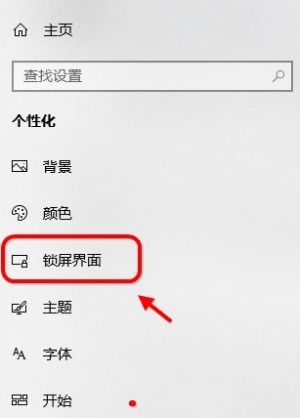
2、点击左侧的锁屏界面菜单;
3、将窗口滚动到最下方,点击屏幕保护程序设置;
4、在弹出新的窗口中设置,与win7和xp中的方法一样。
工具: WIN10
方法和步骤:
1、点击开始菜单选择打开“设置”。
2、设置界面中,找到并打开“个性化”。
3、“个性化”界面中,点击“锁屏界面”。
4、“锁屏界面”中,点击“屏幕保护程序设置”。
5、选择好需要的屏保,再点确定即可。
1点击左下角,
2点开界面,找到“设置”,点击。
3在下界面中,找到“个性化”。
4在“个性化”界面中,找到“锁屏界面”。
5在“锁屏界面”中,找到“屏幕保护程序设置”。
6点击“屏幕保护程序设置“,在这里选择好自己的屏保,再点设置,就OK了。
win10系统怎么设置电脑的屏保?win10系统怎么设置电脑的屏保?自从电脑升级到WIN10后电脑里的很多设置都不一样了,那么win10系统怎么设置电脑的屏保?下面小编就为大家介绍win10屏保设置方法,来看看吧!
方法/步骤
电脑开机在电脑的左下角找到电脑的菜单,在菜单上单击鼠标左键
在弹出的菜单中单击设置选项
设置选项打开后再选择个性化设置
在打开的个性化选项中选择锁屏界面
选择锁屏界面后,在锁屏界面胡右侧滑动鼠标下拉到下端找到屏幕保护程序设置单击进入
在弹出的新窗口中选择你想要的屏保图案,点击确认屏保就设置好了
以上就是win10系统怎么设置电脑的屏保方法介绍,操作很简单的,大家学会了吗?不会的朋友可以参考本文,希望能对大家有所帮助!
在“个性化”,“锁屏界面”,“屏幕保护设置”