
一、传统方法:使用高级筛选
步骤如下:
1.单击数据区,选中其中的任一个单元格。如果只是针对其中部分字段和记录进行筛选,可先选中这部分区域。注意:只对连续选中的矩形区域有效。
2.单击“数据”标签,再单击下面工具栏中的“排序与筛选”区中的“高级”按钮
3.在弹出的“高级筛选”对话框中选中“选择不重复的记录”复选项,在列表区域框中将自动出现筛选区域的范围,查看是否正确,不正确可用鼠标拖动重新选择;此外,可选择筛选结果的显示方式,这里选择的是“在原有区域显示筛选结果”。
4.单击“确定”按钮,筛选完成,完全相同的记录除第一个被保留外,其他的均被删除
二、删除重复项
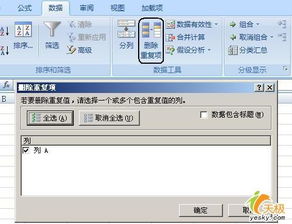
Excel2007中增加了一个“删除重复项”按钮,用它来删除重复记录更加容易。步骤如下:
1.单击选中数据区中的任一个单元格。
2.单击“数据”标签,再单击其下工具栏中“排序与筛选”区中的“删除重复项”按钮,
3.在弹出的“删除重复项”对话框选择要检查的字段。为了对比第一种方法,此处只选择前三项,
4.单击“确定”按钮,只要前三个字段完全相同的记录除第一个外全部被删除,,再次单击“确定”按钮,确认结果。
选择数据所在列,在“数据”选项下的“删除重复项”操作,保留唯一数据。
方法/步骤
那些不是“重复项”吧。
选第二列——菜单栏——数据——筛选——自动筛选——倒▲下拉选(自定义)——显示行:小于:201010——确定。
复制显示的所有行——别的工作表——选择性粘贴——数值。
方法步骤如下:
1、工具需求
(1)excel
2、第一步,我们首先我们先打开excel工作表,这时我们可以看到A7:I7与A14:I14是重复的,打开之后将鼠标移到菜单栏会发现有一个“数据”按钮,如图
(1)然后我们可以单击“数据”按钮会出现如图所示,这时我们可以看到,在下分的菜单栏里有一个“删除重复项”选项,单击该选项
(2)这时候我们可以单击之后会弹出如图对话框,这时我们筛选要删除重复项的区域,如果是全部区域都需要的话,那么就点全选,选择好区域之后单击下方的确定按钮
3、最后我们单击确定按钮之后会弹出如图对话框,这时我们已经将重复项删除掉了,我们可以看到删除项显示为白色了,这时我们单击确定按钮即可,效果如图
上述即:EXCEL怎么删除重复项的方法,供出现此问题的朋友们参考和使用
4、如果上述功能都无法使用,可能是程序出现了问题。建议重新下载安装试试,建议使用wps office 2003:www.3322.cc/soft/5135.html