
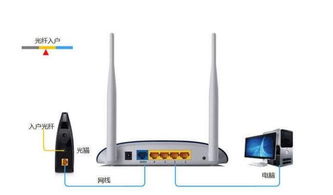
光纤猫与路由器区别如下:
1、作用不同
光纤猫是电脑联网的一种必要设备,有了光纤猫电脑才能进行拨号上网,而路由器是一种帮助多台电脑共用一个网络的设备,有了路由器的帮助,几台电脑就可以在同一根网线上上网了,但是,路由器并不是电脑上网的必要设备,没有路由器,电脑依然能通过光纤猫联网。
2、连接方式不同
由于发挥的作用不同,二者的连接方式也有所差别,光纤猫的一端连接电话线,一段连接电脑或者路由器,而路由器的一段连接光纤猫,另一端只能连接电脑,直接用路由器连接电话线和电脑是无法实现联网的。
3、外形不同
光纤猫的外形比较单一,像是一个扁扁的长方体盒子,十分小巧,而路由器的形状则是多种多样,有长方体形状的,也有椭圆形的,体积整体上比光纤猫大一些,而且无线路由器还带有数量不同的天线装置。
4、端口不同
二者的端口形状和数量都不相同,光纤猫的端口一般只有两个,一个连接电话线,一个连接网线,而路由器的口则比较多,通常情况下有五个,一个与光纤猫连接,其余的可随意与一台或是多台电脑连接。
扩展资料:
调制就是用基带脉冲对载波波形某个参数进行控制,形成适合于线路传送的信号。
解调就是当已调制信号到达接收端时,将经过调制器变换过的模拟信号去掉载波恢复成原来的基带数字信号。
采用调制解调器也可以把音频信号转换成较高频率的信号和把较高频率的信号转换成音频信号。所以调制的另一目的是便于线路复用,以便提高线路利用率。
基于载波信号的三个主要参数,可以把调制方式分为三种:调幅、调频和调相。
路由器通常位于网络层,因而路由技术也是与网络层相关的一门技术, 路由器与早期的网桥相比有很多的变化和不同。 通常而言,网桥的局限性比较大,它只能够连通数据链路层相同或者类似的网络,不能够连接数据链路层之间有着较大差异的网络。
但是路由器却不同,它打破了这个局限,能够连接任意的两种不同的网络,但是这两种不同的网络之间要遵守一个原则,就是使用相同的网络层协议,这样才能够被路由器连接。
路由技术简单来说就是对网络上众多的信息进行转发与交换的一门技术,具体来说,就是通过互联网络将信息从源地址传送到目的地址。
参考资料来源:搜狗百科-Modem
参考资料来源:搜狗百科-路由器
用什么样的路由器,根据自己实际用途、使用环境而定。家用的话,普通路由器即可满足。公司企业用,可能需要高功率、多频、智能流控、带管理系统的路由器(根据需要而定)。
普通家用路由器
公司企业多功能路由器
路由器的lan口通过网线和路由器的wan连接,然后路由器的lan口和电脑连接即可,具体参考下图;
路由器硬件连接完毕后需要进行路由器参数设置才可以使用的,具体的设置步骤如下:
1、首先路由器和电脑,宽带猫连接,如上图。
2、然后打开电脑的浏览器,输入路由器的登录地址和登录密码,具体的登录ip和密码可以翻看路由器背面的标签。
3、进入路由器后,会有个设置向导,首先填写自己的宽带帐号和密码。
4、然后设置一下无线名称和连接密码。
5、成功设置后,会出现成功设置的提示,此时重新启动一下路由器即可生效。
需要你再去买个无线路由器,光猫不带无线的。
安装时需要再设置你的无线路由MAC地址。
连接时,从光纤线不要动,然后会有一个原接你电脑的网线,这个网线接到你新买的路由器上,然后设置即可。
可参考如下:
满意回答
路由器的接线方法:上网电话线接宽带MODERN;宽带MODERN出来的网线接路由器的WAN端口(就一个);路由器的LAN端口(4个或8个)分别接电脑的网卡
提示:宽带MODERN接路由器的WAN端口和LAN端口接电脑的网卡的网线是不一样的,不能掉换的。
首先确保你的网卡已装好,并可以使用(已建立本地连接)
1、本地连接设置
开始→设置→网络连接→选择连接宽带路由器的网卡对应的“本地连接”→右击属性,在弹出的“常规”页面选择“Internet协议(TCP/IP)”,查看其“属性”,选择“使用下面的IP地址”(可以选择“自动获取IP”以后的步骤就不用了),并输入IP地址“192.168.1.X”(X代表2→255的任何数,要是多台机不能重复)子网掩码“255.255.255.0”默认网关“192.168.1.1”稍后再填写DNS服务器。点击该页面的“确定”及“本地连接属性”页面的“确定”,等待系统配置完毕。
2、宽带路由器的设置
打开IE浏览器,选择菜单栏的“工具”→“internet选项”→“连接”,如果“拨号和虚拟专用网络设置”内已有设置,请全部删除。选择“局域网设置”,请在该页面的“自动检测设置”前打一个勾但是不要在“使用自动配置脚本“和代理服务器”部分打勾。点击“确定”返回IE浏览器。在地址栏输入192.168.1.1(有的是192.168.0.1),回车后,在弹车的绘画框输入用户名(默认)“admin”,密码“admin”,点击“确定”即可登陆宽带路由器。登陆后会弹出“设置向导”,请依照向导提示配置宽带路由器。点击“下一步”选择你使用的上网方式:
如果你使用的是ADSL拨号上网,请选择“ADSL虚拟拨号(PPPoE),点击“下一步”,填入运营商提供给你的上网帐号和上网口令(请注意大小写),点击“下一步”和“完成”(当前的默认方式是“按需连接”)。接着,请选择宽带路由器配置界面左边树型菜单的“运行状态”,在刷新出来的右边窗口点击“连接”按钮,正常连接后,你会看到宽带路由器获得了IP地址,子网掩码,网关,DNS服务器(2个)。如未看到,请尝试多次点击“连接”按钮。然后请你参照“1、本地连接设置”重新进入PC机的TCP/IP属性页面,填入宽带路由器获得的DNS服务器地址
用网线连接路由器LAN口(黄色)和光纤猫口(LAN1或者LAN3)