
1、首先点击电脑右下角系统托盘的电源图标;
2、然后点击“调整屏幕亮度”选项;
3、在弹出来的界面中最下方中,滑动屏幕亮度的小按钮就可以调节亮度了。
方法二:
1、点击开始菜单中的“控制面板”选项,然后在控制面板中选择以小图标的方式查看,然后点击电源选项;
打开“控制面板”,双击相应的显示器管理程序,例如本经验中的“Inter GMA Driver”。
在打开的“图像和媒体控制面板”窗口中,切换到“显示”选项卡。然后点击“颜色增强”项,接着就可以在右侧就可以看到亮度调节功能了,通过滑动”亮度调节滑块“就可以改变屏幕的亮度。
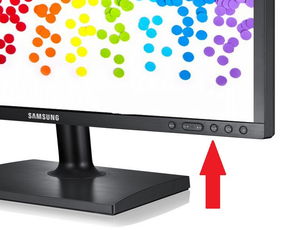
其实,更为有效快捷的方法就是通过显示器上面的按键进行调节。
在显示器面板上,有一排按键,每个按键上都标有图案。其中标有“太阳光”图案的按键通常是用来调节屏幕亮度的。
在调节屏幕亮度的过程中,会发现按键下方有一对方向相向的箭头,这说明通常按这一组键,可调整屏幕的亮度。
5
对于显示器屏幕上其它按钮的调节方法,大家可以参考显示器说明书或指导手册来操作。
台式有三种调法;
第一种:液晶显示器的话,按AUTO自动调整一般显示器上会有一些小按钮,那就是用来调的,有的则是圆盘之类的形状
第二种:1、开始-控制面板 2、点击 系统和安全 3、点击 电源选项 4、拖动滚动条调节屏幕亮度
第三种:在桌面点鼠标右键-点属性-设置-高级。我是nvidia控制面板,打开有调节的。
笔记本调节如下:
告诉大家一种保护眼睛的好方法: 桌面->右键->属性->外观->高级->项目选择(窗口)、颜色1(L)选择(其它)将色调改为:85。饱和度:123。亮度:205->添加到自定义颜色->在自定义颜色选定点确定->确定这样所有的文档都不再是刺眼的白底黑字,而是非常柔和的豆沙绿色,这个色调是眼科专家配置的,长时间使用会很有效的缓解眼睛疲劳保护眼睛 。按住Fn键的同时,再按下F5,F6这些键,每个上面的标志代表调节一种参数。 调节亮度的图标应该是类似于小太阳那样的吧,一个是调亮,旁边的是调暗。 你试试就知道了。F5的应该是调节显示输出,如果你按了屏幕没显示,再按下一次或两次就好了
对呀,调节台式机的屏幕亮度的话旧在显示器上找到menu,里面小太阳那个就是调节亮度的,如果显示器的下面按钮就有有太阳的话,直接就可以了
如果是本的话,键盘上一般有一个Fn键(一般是蓝色的),按住他,同时按其他键盘上有个蓝色太阳的,估计空心的那个是变亮,实心是变暗。