
答:你好
根据你说的情况
1,无线网出现红叉,是本地连接有问题,检查网线是否插好,网线是否正常
2,查看本地连接的属性,查看是否自动获取ip地址和DNS服务器地址,必须是自动获取
3,检查网卡的驱动,是否正常,设备管理器中查看,没有黄色感叹号,属于驱动正常
4,检查是否禁止了网卡驱动
5,检查网卡是否损坏了
6,检查无线是否开启
希望回答能帮到你
可参考以下步骤设置:
1、首先确认无线开关是否已经打开。方法:您按FN+F2组合键可以开启无线开关。
2、确认无线服务是否开启,方法:请您在开始菜单中点击“运行”,输入services.msc,找到WLAN auto config(或Wireless
Zero Configuration),看是否已经设置为开启,若没有,请将它设置为开启试试。
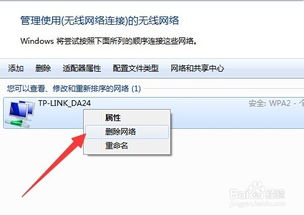
3、如果不好用,也可打开点击开始菜单--控制面板--网络共享中心----管理无线网络,删除掉其中之前保存的无线网络,然后重新关闭再打开无线开关,再次连接测试。您也可以打开网络共享中心----管理无线网络后,鼠标右键点击想要使用的这个无线网络图标,选择“属性”,在“连接”选项卡中,将“当此网络在范围内自动连接”前打勾,然后点击确定后退出试试。
4、如果可以正常打开无线开关,也可以搜索到无线网络,只是连接不上,并且如果您使用的是无线路由器,请您首先打开无线路由器设置首页面,查看“频段”或“信道”数值是多少,您可以改为“6或9”试试。也可以重启无线路由器或重置路由器试试。另外,如果有其它电脑在使用这个无线网络,建议断开其它电脑,只使用这台笔记本连接无线网络试试。或者,您也可以更换其它无线网络,看是否正常连接。
5、如果问题依旧,这个情况有可能是无线网卡驱动有问题造成的,建议您可以重装无线网卡驱动试试。
尝试按以下步骤解决:
1、打开电脑后,点击“开始”->“运行”,输入“services.msc”然后点击“确定”,打开 Windows的服务列表:在服务列表中找到并双击Wireless Zero Configuration
将启动类型改为“自动”,点击“应用”,再点击服务状态下面的“启动”,然后点击“确定”。
2、“开始”->“控制面板”->“网络连接”,右键单击“无线网络连接”,图框中有三个选项卡,分别是“常规”、“无线网络配置”和“高级”,进入“无线网络配置”选项卡,在“用Windows配置我的无线网络设置”前的框中打勾,然后点击“确定”。
3、“开始”->“控制面板”->“网络连接”,右键单击“无线网络连接”,选择“查看可用的无线连接”。
1) 范围内找不到可用的无线局域网
2)没有安装无线网卡驱动(需要更新或安装无线网卡驱动)
3)无线局域网已关闭
1. 确定FN快捷键已经打开,确定FN快捷键驱动,电源管理软件和无线网卡驱动正常安装;
2. 确认是否开启了硬件开关;
3. 确定在更改适配器设置中已经启用无线网络;
4. 开启网络连接相关服务。点击开始按钮,打开“控制面板”,选择“系统和安全”,选择“管理工具”,最后选择“服务”请确定如下五个服务状态全部为“已启动”:
Network Connections
Network List Service
Network Location Awareness
Network Store Interface Service
WLAN AutoConfig
只要选中该服务,右键,启动就可以了。