
方法/步骤
我们打开 计算机 右键菜单,选择管理
2
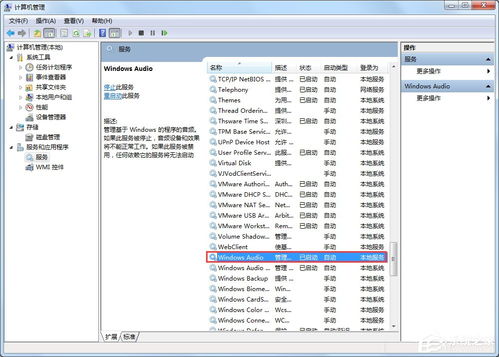
在 计算机管理中,找到 服务和应用程序分类下的 服务,点开之后在右边的列表中找到 Windows audio服务项,右键打开菜单点击 重新启动,即可解决音频服务未启动的问题!
出现音频服务未运行问题有以下几种原因:
1、硬件问题,台式电脑未插入音箱或耳机,笔记本电脑音频出现故障。
2、设备被禁用。
3、驱动出现问题。
解决办法如下:
1、检查设备连接情况。
2、打开设备管理器——声音、视频和游戏控制器查看是否存在声音设备。
3、右键点击右下角的音频图标(小喇叭),选择“播放设备”,查看是否存在音频设备。
4、右键点击右下角的音频图标(小喇叭),选择“声音问题疑难解答”,让系统进行检测。
5、使用驱动软件(如驱动精灵、驱动人生、360驱动大师等)重新安装驱动。
进入win10系统桌面,点击开始菜单 - 所有程序 - Windows系统 - 这台电脑,右键这台电脑打开“管理”
.在打开的计算机管理窗口中,点击“服务和应用程序”然后再点击打开“服务”进入下一步操作
在服务窗口中,找到“Windows Audio”双击打开进入下一步操作
在Windows Audio的属性窗口中,点击“开启(S)”
还是在Windows Audio的属性窗口中,点击切换到“登录”项,然后修改此账户的密码
进入下一步操作
在弹出系统提示窗口提示重启服务才可以生效的窗口中,点击“确定”然后手动重启电脑完成操作
在Win10系统使用的过程中,如果用户发现Win10系统音量调节的图标打叉,而且在点击音量图标的时候会提示音频服务未运行,出现这样的问题我们应该如何进行解决呢?如果要解决这样的问题需要重新启动音频的服务,在进行这样的操作以后,就可以解决这样的问题了,那么具体的操作方法该怎样进行呢?
解决Win10系统音频服务未运行问题
1.进入Win10系统桌面,点击开始菜单-所有程序-Windows系统-这台电脑,右键这台电脑打开“管理”项;
2.在打开的计算机管理窗口中,点击“服务和应用程序”然后再点击打开“服务”进入下一步操作;
3.在服务窗口中,找到“WindowsAudio”双击打开进入下一步操作;
4.在WindowsAudio的属性窗口中,点击“开启(S)”;
5.还是在WindowsAudio的属性窗口中,点击切换到“登录”项,然后修改此账户的密码,任意输入两遍相同的密码即可(如:123456)点击“确定”进入下一步操作;
6.进入下一步操作;
7.在弹出系统提示窗口提示重启服务才可以生效的窗口中,点击“确定”然后手动重启电脑完成操作。
按照以上的操作方法进行,就可以对Win10系统音频服务未运行进行解决了,WindowsAudio可能被某些程序关闭,这样就会导致音频服务未启动的问题,出现这样的问题可以用上述的办法来解决。
Win10系统音频服务未运行的解决方法:
1、首先进入win10桌面,点击“开始菜单 - 所有程序 - Windows系统 - 这台电脑”,然后右键点击“这台电脑”打开“管理”选项。
2、接着在打开的“计算机管理”窗口中点击“服务和应用程序”选项,然后再点击“服务”选项进入下一步操作。
3、之后在“服务”窗口中,找到“Windows Audio”选项点击打开进入下一步操作。
4、然后在“Windows Audio”属性窗口中,点击“开启(S)”。
5、接下来还是在Windows Audio的属性窗口中,点击切换到“登录”选项,然后修改此账户的密码,任意输入两遍相同的密码即可。之后点击“确定”进入下一步操作。
6、进入下一步操作。
7、最后在弹出系统提示窗口提示重启服务才可以生效的窗口中,点击“确定”然后手动重启电脑完成操作。